
Распространённые проблемы:
Вы скачали модель, но вот незадача! Элемент модели который дожен быть прозраным таковым не являеется.
ИЛИ
Вы экспортировали текстуру из модели, чтобы её отредактировать (изменить цвет, добавить надпись и т.п)
Но после того, как изменённую текстуру вы импортировали обратно текстура стала непрозрачной.
Вы скачали модель, решили оредактировать её текстуру, но там невозможно разобрать где какая часть модели .
Вы хотите убрать всё лишнее с текстуры ровно под UV-Сетку (UV-Map)
Вы скачали модель, но вот незадача! Элемент модели который дожен быть прозраным таковым не являеется.
ИЛИ
Вы экспортировали текстуру из модели, чтобы её отредактировать (изменить цвет, добавить надпись и т.п)
Но после того, как изменённую текстуру вы импортировали обратно текстура стала непрозрачной.
Вы скачали модель, решили оредактировать её текстуру, но там невозможно разобрать где какая часть модели .
Вы хотите убрать всё лишнее с текстуры ровно под UV-Сетку (UV-Map)
Для создания / возвращения прозрачности нам потребуется Wally (инструмент который создан для редактирования текстур)
Для того, чтобы убрать всё лишнее с текстуры нам потребуется Photoshop (нужен хотябы минимальный уровень владения)
Делаем текстуру снова прозрачной:
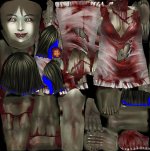
У вас есть текстура но на ней заместо прозрачно цвета, что-то вроде такого:
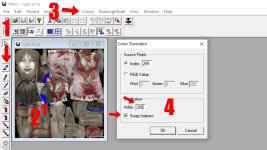
Шаг #1: Открываем Wally и закидываем туда нашу текстуру, жмём на пипетку Eye Doppler и нажимаем на наш цвет.
Далее нажимаем Colors -> Translate Colors в Destination в поле index пишем 255 и ставим галочку swap indexes далее жмём File -> Save As
Сохранённую текстуру импортируем в Model Viewer который вы используете (Half-Life Model Viewer, Paranoia Model Viewer и т.д).
Убираем всё лишнее с модели и создаём прозрачную текстуру:
Шаг #0 Заходим во вкладку textures в Model Viewer который вы используете (Half-Life Model Viewer, Paranoia Model Viewer и т.д).
Шаг #1: Экспортируем текстуру и UV-Сетку (Нажимаем Export Texture и Export UV Map) далее закидываем текстуру в Photoshop.
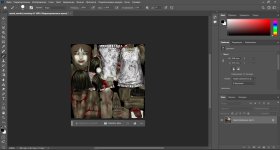
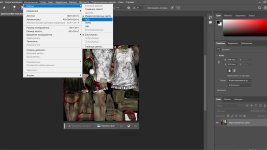
Шаг #2: Нажимаем Изображение -> Режимы -> RGB (Тем самым меняем режим с индексированных цветов на RGB)
Шаг #3: Закидываем UV-Сетку поверх текстуры и двойным кликом жмём по нашим слоям (у меня слой с текстурой это Фон, а с UV-Сеткой Слой 1)
Нам предложит создать новый слой, соглашаемся. Если замок со слоёв пропал, значит всё получилось.
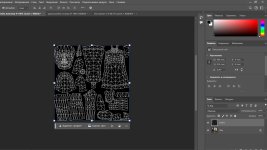
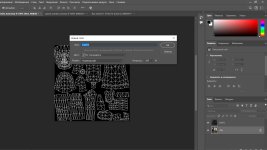
Шаг #4: Жмём правой кнопкой мыши по UV-Сетке (у меня это Слой 1) и нажимаем Создать обтравочную маску.
Далее берём инструмент волшебная палочка и нажимаем на чёрный фон, если какой-то участок UV-Сетки не выделился зажимаем SHIFT и выделяем, если нужно убрать лишнее выделение (случайно попали по UV-Сетке) то зажимаем ALT и убираем. После того как все элементы UV-Сетки выделены нажимаем DELETE.
Должно получится вот так:
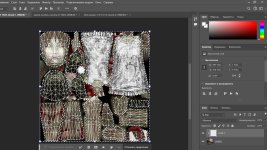
Далее нажимаем на слой с текстурой (У меня это Слой 0) и жмём DELETE
Должно получится так:
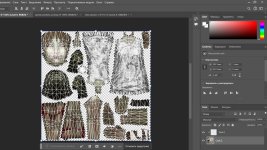
Далее удаляем слой с UV-Сеткой (У меня это Слой 1)
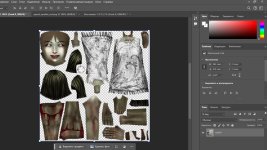
Готово! Мы удалили всё лишнее с нашей текстуры, теперь у нас есть каждый элемент по отдельности, виден контур, мы можем редактировать и изменять любую часть.
Для примера я буду редактировать волосы и цветок, а именно сделаю их прозрачными
Для этого берём инструмент ластик и стираем на текстуре всё, что должно стать прозрачным.
Шаг #5: Нажимаем Изображение -> Режимы -> Индексированные цвета (Тем самым меняем режим RGB на Индексированные цвета)
Жмём Палитра: Системная (Windows)
Жмём Положка: Заказная и пишем цвет внизу где решётка #ff0000 (можно также использовать #ff #ff0 #ff00) Нажимаем ок
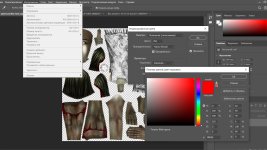
Дожно получится так:
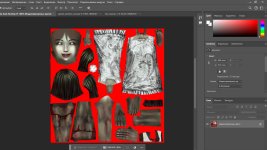
Жмём Файл -> Сохранить как и выбираем .BMP далее выбираем глубина 8 bit
Если нету такого, то:
Редактирование -> Настройки -> Обработка файлов | Ставим галочку (Включить устаревшую команду "Сохранить как")
Шаг #6: Открываем Wally и закидываем туда нашу текстуру, жмём на пипетку Eye Doppler и нажимаем на наш цвет.
Далее нажимаем Colors -> Translate Colors в Destination в поле index пишем 255 и ставим галочку swap indexes далее жмём File -> Save As
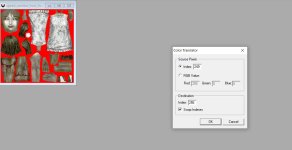
Сохранённую текстуру импортируем в Model Viewer который вы используете (Half-Life Model Viewer, Paranoia Model Viewer и т.д).